- Masuk ke menu lisensi produk pada https://www.jvpartner.id/member-login/
- Hapus lisensi yang lama
- kemudian klik tambah lisensi
- lalu klik generate sesuai versi lisensi
- klik simpan,
- copy lisensi yang baru ke wablaster
(Jika panduan diatas sudah dilakukan dan tetap not valid, maka ganti jaringan internet yang ada pada Laptop/PC yang digunakan)
Search Results for: list
Dynamic Attachment Sender
- Download dan Buka Template Wablaster.
- Tambahkan kolom “File Path” pada template Wablaster.

- Masukkan alamat Lokasi file, Nama file, dan Extensi file pada kolom File Path.

- Hasilnya seperti gambar dibawah ini. Close dan Save Template Wablaster.

- Dan bisa juga pada satu Nomor dapat mengirim beberapa file yang berbeda. Jadi pada satu nomor tersebut, kita dapat mengirimkan sejumlah file yang berbeda, mulai dari Image, video, document, dll.


Contoh penulisan pada kolom File Path
E:\Untuk Tutorial\advertisemint-complete-guide-to-facebook-ad-targeting-infographic.png;E:\Untuk Tutorial\data laundry aja.csv
Fungsi tanda Titik Dua ( ; ) sebagai pemisah antar attachment satu dengan attachment yang lainnya. - Import Data dan Pilih metode pengiriman Dynamic Attachment Sender pada Wablaster.

- Data template Dynamic Attachment Sender siap dikirimkan.
– Import Data CSV Tidak Terbaca
Jika setelah anda membuat kolom custom csv dan file anda tidak bisa diimport ke WABlaster PRO. Lakukan langkah langkah dibawah ini :
- Masuk ke Control Panel

- Pilih menu Change date, time , or number formats

- Setelah anda klik menu Change date, time , or number formats maka akan muncul menu seperti ini

- Jika pada menu tersebut Format nya masih menggunakan Indonesia , silahkan ganti ke Format English (United States)

- Setelah format sudah dirubah ke English (United States) silahkan klik Apply lalu klik OK
- Selanjutnya silahkan buat ulang File CSV yang akan anda import ke WAB PRO, dan jika sudah silahkan coba import data tersebut ke WAB PRO
Atau jika masih tidak dapat melakukan import anda dapat melakukan pengecekan setting pada Microsoft Excel anda dengan cara :
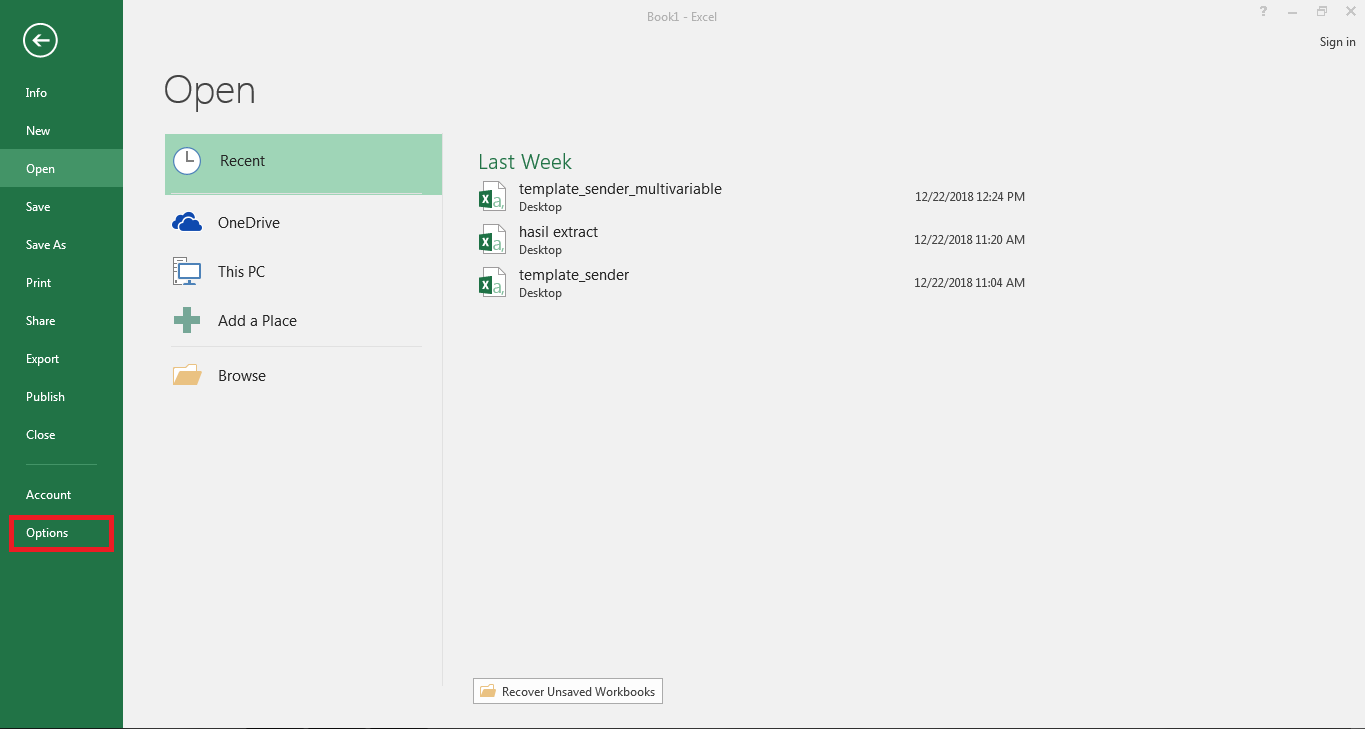
- Masuk ke aplikasi microsoft excel, pilih menu file lalu pilih menu options.
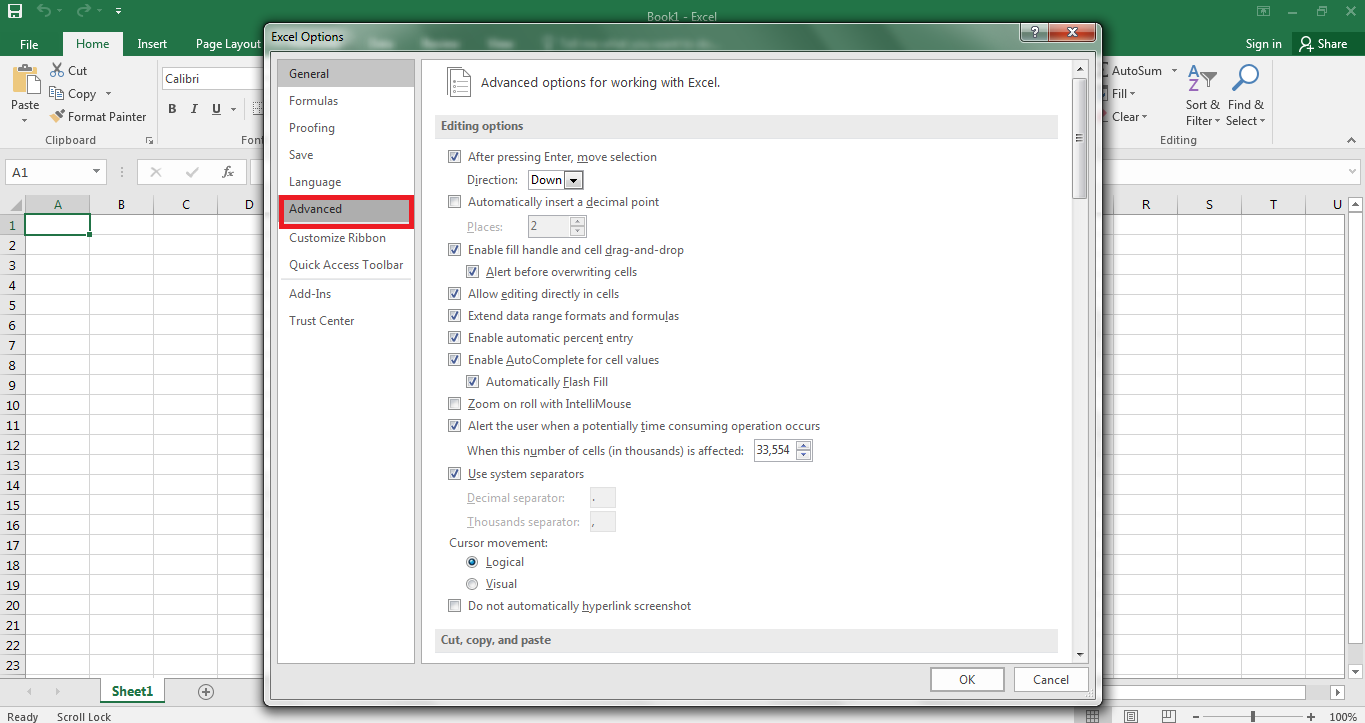
- Masuk menu advanced
- Pastikan use system separator sudah dalam posisi tercentang.
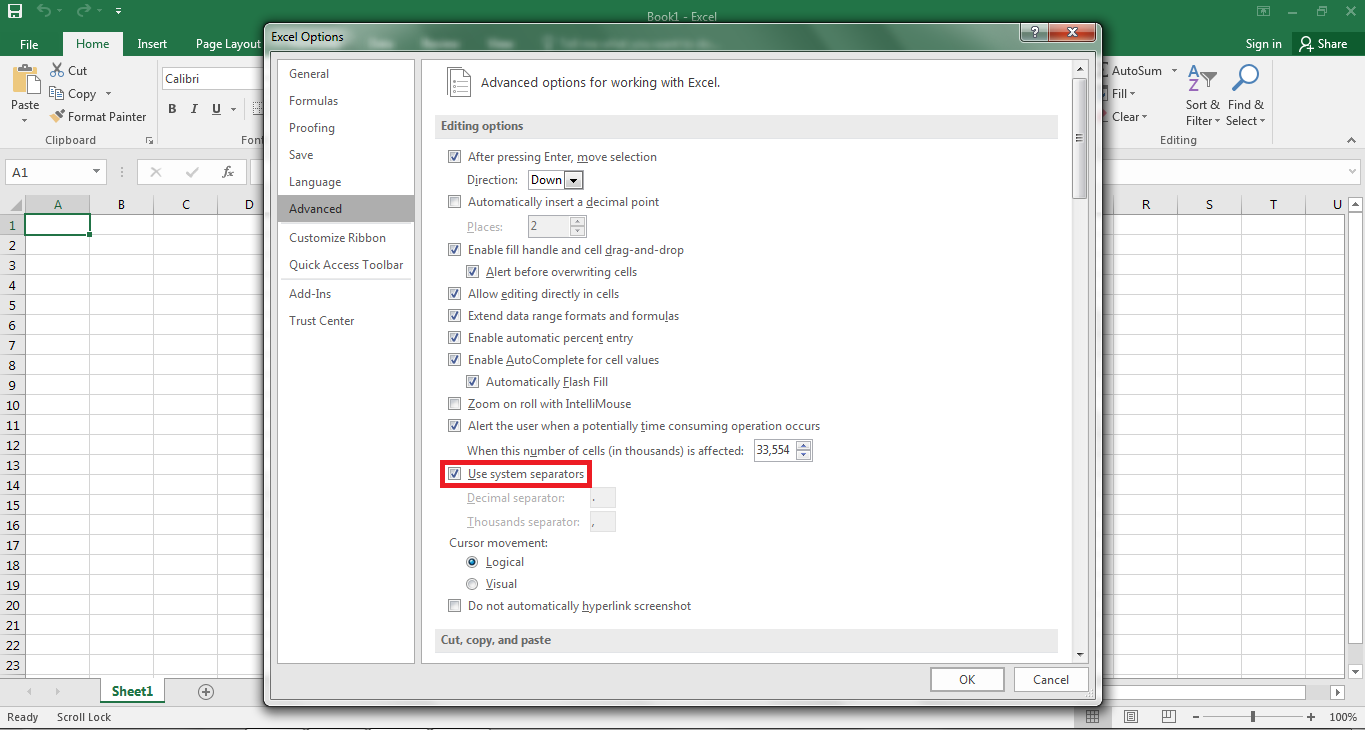
- Jika sudah, klik OK
- Selanjutnya silahkan buat ulang File CSV yang akan anda import ke WABl PRO, dan jika sudah silahkan coba import data tersebut ke WAB PRO
-Import dan Validasi
- Connectkan Whatsapp di handphone Anda dengan Whatsapp Blaster Pro.

- Masuk ke menu number generator.

- Klik tombol “ import CSV data “ dan pilih data CSV yang berisi list nomor yang ingin anda import. Pastikan nomor – nomor tersebut menggunakan kode negara di awal nomor.

- Klik tombol “ validate number “ untuk memulai validasi nomor – nomor yang menggunakan Whatsapp. Tunggu hingga proses validasi selesai.

- Jika proses validasi selesai, anda bisa mengexport nomor – nomor hasil validasi tadi menjadi file VCF yang bisa langsung anda import ke Handphone anda atau anda bisa mengexport menjadi file CSV yang nantinya bisa anda import menjadi data list anda pada WAB Pro.
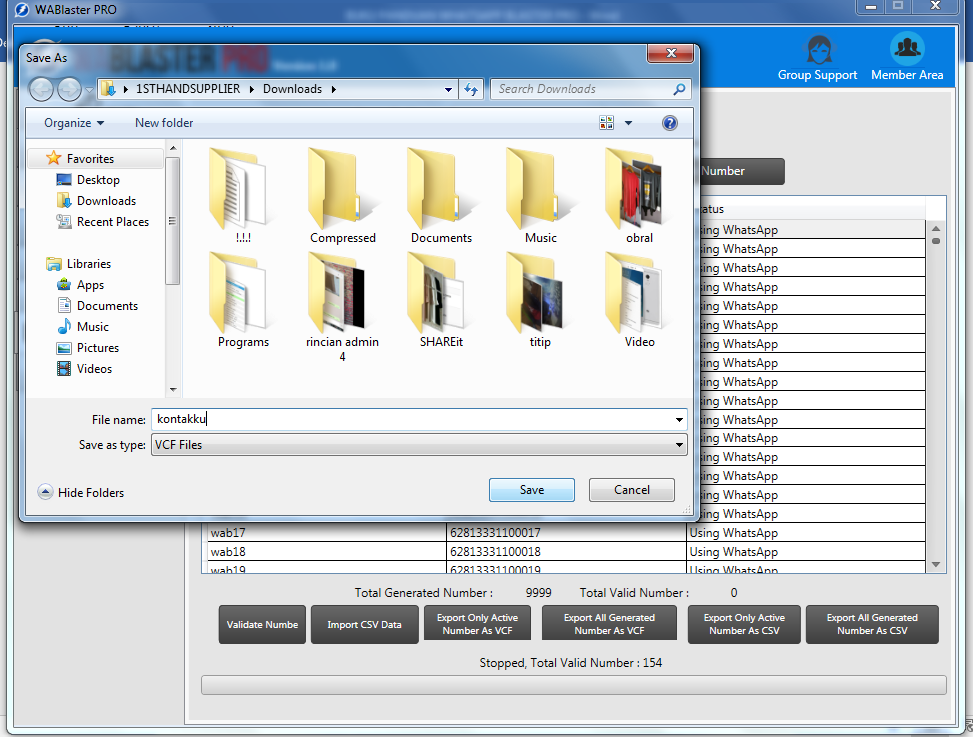
-Generate dan Validasi
- Masuk ke menu “ phone number generator “.

- Isi form number prefix dengan prefix nomor sesuai yang anda inginkan ( gunakan kode egara pada saat mengisi form number prefix ).
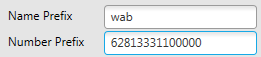
- Isi form “ add “ dengan jumlah nomor yang ingin anda generate ( maksimal 9999 ).

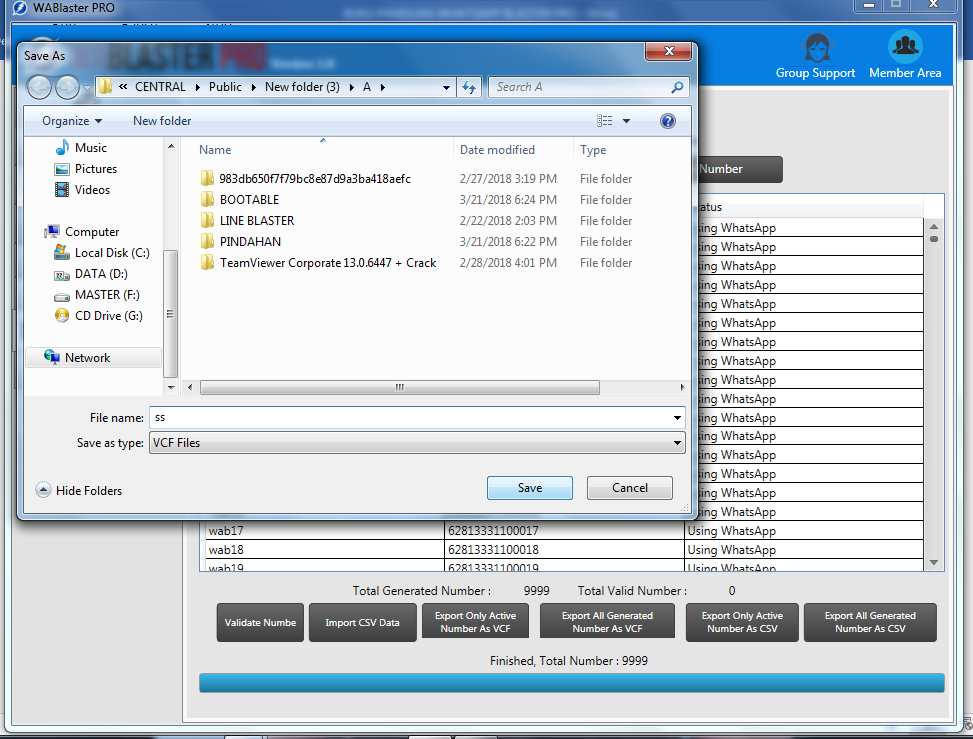
- Klik “ generate number “ tunggu proses generate selesai maka akan muncul pesan “ finish “.

- Klik tombol “ validate number “ untuk memulai validasi nomor – nomor yang menggunakan Whatsapp. Tunggu hingga proses validasi selesai.

- Jika proses validasi selesai, anda bisa mengexport nomor – nomor hasil validasi tadi menjadi file VCF yang bisa langsung anda import ke Handphone anda atau anda bisa mengexport menjadi file CSV yang nantinya bisa anda import menjadi data list anda pada Whatsapp Blaster Pro.
-Mengirim Pesan Massal ke Anggota Grup
- Buka aplikasi WAB Pro Anda. klik Connect Whatsapp

- Hubungkan Whatsapp Anda dengan WAB Pro.

- Masuk menu “ sender “.

- Klik “extract group”.

- Tentukan konten yang Anda kirim.

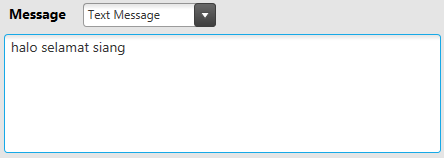
- Isikan pesan yang Anda kirim pada form “ message “.
- Jika Anda menggunakan dummy silahkan centang opsi “ use dummy “ dan isi ke 3 form dummy setiap pesan centang opsi “ use unique code “.

- Fungsi“ use unique code “ dan “ unique dummy “ untuk mengurangi resiko banned pada saat proses blasting.

-Mengirim Pesan Massal ke Banyak Group
- Masuk ke menu sender
- Klik Extract Joined Group
- Pada saat proses extract jangan lakukan aktivitas apapun pada pc anda sebelum proses extract selesai
- Jika proses extract sudah selesai maka akan muncul daftar group group yang ada di whatsapp anda

- Isi pesan yang akan dikirim

-Bergabung ke banyak Grup
- Import data group ke link WAB Pro.

- Masuk ke menu “ auto group “ pada kolom “ auto join group with group link “. Klik tombol “ start join “ maka proses join group menggunakan group link akan berjalan.

-Mencari Link Grup
- Connectkan Whatsapp di Handphone anda pada WAB Pro

- Masuk ke menu “ group link finder “.

- Pilih sumber situs yang anda inginkan.

- Tentukan keyword yang anda inginkan

- Tentukan jumlah page

- Klik “ find group “ dan tunggu hingga proses pencarian link group selesai.

- Jika pencarian link group telah selesai anda bisa langsung mengexportnya sebagai CSV data list dengan cara mengklik tombol “ exprt as CSV “ dan menentukan dimana anda ingin mengexportnya.

-Menentukan Anggota Grup
Menentukan anggota group dapat dilakukan dengan cara membuat list yang berasal dari extract contact atau extract chat.
