Group Finder

Fungsi fitur Group Finder ini untuk mencari grup/channel telegram sesuai keyword yang di tuliskan.

  • Langkah” menggunakan fitur Group Finder:
  1. Isi textbox Keyword yang ingin di cari
  2. Number of page di isi sesuai keinginan
  3. Lalu klik Open Browser
  4. Kemudian klik Find Group
  5. Setelah pencarian grup selesai, klik Start Filter & Join Group,
    dan saat selesai filter, untuk grup akan otomatis join, selain itu akan langsung dilewati.
  6. Untuk menyimpan data yang sudah ada, klik Export Data

Click To Chat

Untuk fitur Click to Chat sendiri pada Tele Blaster dapat mengirim berdasarkan Username atau Nomor akun Telegram.

Mengirim Pesan

  • Pengiriman Pesan Standart
    Pengiriman pesan dilakukan secara berurutan satu persatu kepada target Blasting.
  1. Buka Telegram Blaster Anda.
  2. Pastikan data target sudah ada.
  3. Tulis pesan di kolom teks.
  4. Pada menu sender Juga bisa Attachment file, image, video, music.
  5. Pada Tele Blaster juga di sediakan Emoji Picker, dimana user dapat mengirim pesan menggunakan Emoji. Untuk Emoji Picker sendiri, untuk windows 7, jika ingin memunculkan emoji, rubah Emoji Type dari System ke Whatsapp.

Number Generator and Validator


Fungsi dari Number Generator & Validator untuk Men-generate kontak berdasarkan prefix HLR Operator selular dan Wilayah sekaligus memvalidasi atau memfilter nomor-nomor yang terdaftar di Telegram dan tidak.

Berikut langkah” menggunakan fitur Number generator & Validator:

  1.  Setelah mengisi Name prefix, Number prefix, dan Add. Klik Generate.

  2. Kemudian klik Validate untuk memfilter nomor yang terdaftar pada akun Telegram atau tidak.
  3.   Lalu klik Export Valid number.
  4. Jika sudah mempunyai data Nomor untuk di validasi, klik Export CSV Template untuk menggunakan Template nya.


Extract Group & Channel

  • \
  1.  Group channel berfungsi untuk Load data anggota grup/channel yang dimana anda menjadi anggota didalamnya.
    Kita dapat Load data anggota Grup pribadi atau Grup orang lain, Tetapi kita tidak dapat load data anggota Channel orang lain, dan hanya bisa Load data anggota Channel milik pribadi.
  2.  Setelah klik Load Joined Group/Channel, pilih Group/Channel yang ingin di extract.
  3.  Kemudian klik Extract Selected

  4. Tunggu sampai keluar pop-up Success, kemudian klik Export Data.


Load Data From Chat

Jika ingin mengirimkan pesan ke nomor yang pernah melakukan percakapan, klik Load Data From Chat.

Load Saved Contact

Jika ingin mengirimkan pesan ke kontak yang sudah tersimpan, klik Load Saved Contact.

Menghubungkan Telegram dengan Tele Blaster

1.   Buka applikasi Telegram Blaster anda.
2.   Masuk ke menu settings, klik tombol Connect Telegram. Tunggu beberapa saat maka akan muncul Window Browser yang menampilkan kolom verifikasi nomor Handphone Anda.

3.   Isikan nomor Handphone Anda yang sudah terdaftar pada Telegram.
4.   Buka aplikasi Telegram yang ada di Handphone Anda. Lihat kode verifikasi dan masukkan ke Windows browser. Maka akun Anda sudah ter-login di Telegram Blaster.
5.   Dan keluar Pop-up Connection Success.

Memindah Lisensi

Pada dasarnya, lisensi Tele Blaster ini hanya bisa digunakan di satu PC/Laptop saja, tetapi lisensinya bisa dipindahkan ke PC/Laptop lain kapan saja dan berapapun kali. Untuk memindahkan lisensi ke PC/Laptop lain ikuti langkah-langkah berikut ini

  1. Masuk ke menu license pada member.jvpartner.id
  2. Kemudian klik “disable
  3. Atau bisa juga “disable” License langsung pada applikasi, masuk pada menu settings pada Tele Blaster Pro, kemudian klik Deactivate License

  4. Lalu buka applikasi Tele Blaster Pro di PC lain
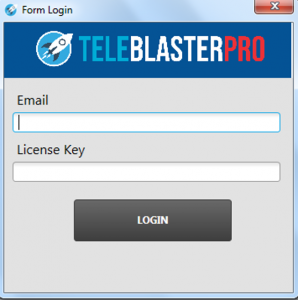
  5. Lalu lakukan aktivasi seperti di langkah AKTIVASI

Aktivasi

  1. Login ke member.jvpartner.id
  2. Masukkan Email dan Password akun membership anda
  3. Kemudian klik menu Licenses untuk mendapatkan License Key TeleBlaster Pro.
  4. Setelah klik login akan keluar notifikasi “License Valid”
Copyright © 2026 JV PARTNER INDONESIA