Pada kolom Attachment lampirkan attachment gambar,video, atau dokumen, attachment sendiri bersifat Opsional (Tidak wajib.)
Di kolom Message isikan isi pesan yang ingin Anda kirimkan.
Lalu pada kolom Target tekan “Select Targets” dan pilih Group Contact mana saja yang ingin Anda jadikan sebagai target penerima pesan campaignnya (dapat memilih lebih dari satu contact group).
Tekan “Save” untuk menyimpan pesan campaignnya.
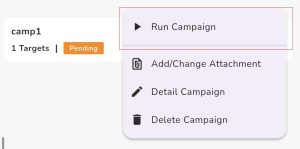
Untuk menjalankan Campaign Message silahkan tekan titik tiga pada campaign yang dibuat sebelumnya dan pilih “Run Campaign”
Akan ditampilkan Proggres bar pada bagian bawah campaign yang sedang dijalankan.
Jika dalam proses pengiriman pesan berhasil, akan muncul keterangan “Success”
Namun, Apabila proses pengiriman pesan tidak berhasil, akan muncul keterangan “Failed”